 Voor alle gebruikers
Inloggen en inlogproblemen
Tweestapsverificatie, wachtwoord kwijt en geblokkeerde accounts
Alles rond het aanmelden op één plek: hoe u tweestapsverificatie instelt, wat u doet als u niet meer binnenkomt, en wanneer u ons moet mailen.
Komt u er met deze handleiding niet uit, mail dan [email protected]. Zet in uw mail uw gebruikersnaam en de melding die u op het scherm ziet; dan kunnen we het meteen oplossen. Vermeld nooit uw wachtwoord in een e-mail.
1. Inloggen
U meldt zich aan op https://systeem.verzuimteam.nl.
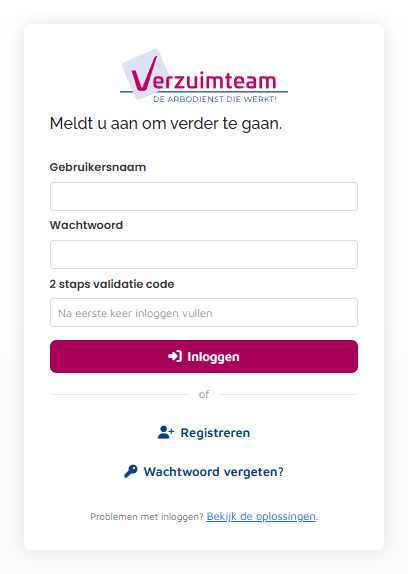
- Vul uw gebruikersnaam in. Dat is niet altijd uw e-mailadres; gebruik de naam die u van ons heeft gekregen.
- Vul uw wachtwoord in.
- Vul de 2 staps validatie code in: de zescijferige code uit uw authenticator-app. Logt u voor het eerst in, laat dit veld dan leeg — u stelt de verificatie daarna in.
- Klik op Inloggen.
Neem de code over die op dat moment in uw app staat en bevestig meteen. Ziet u dat de code bijna verloopt, wacht dan even op de volgende. Zorg ook dat de tijd op uw telefoon automatisch wordt ingesteld; loopt die uit de pas, dan worden geldige codes toch geweigerd.
2. Tweestapsverificatie instellen
Tweestapsverificatie (ook wel MFA of 2FA) beschermt het dossier van uw medewerkers: naast uw wachtwoord heeft u een code uit een app op uw telefoon nodig. U stelt dit één keer in.
U heeft een authenticator-app nodig op uw telefoon. Google Authenticator en Microsoft Authenticator werken allebei; heeft u er al een voor een ander systeem, dan kunt u die gebruiken.
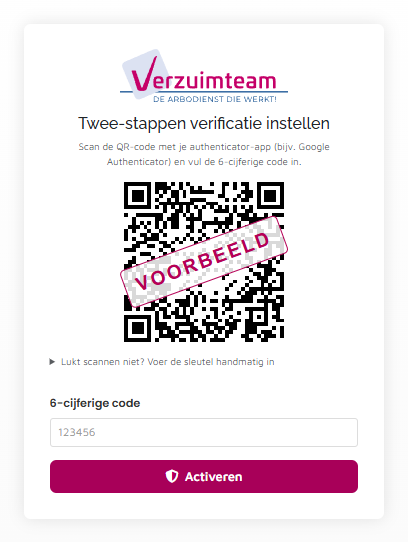
- Log in met uw gebruikersnaam en wachtwoord. Het scherm Twee-stappen verificatie instellen verschijnt.
- Open de authenticator-app op uw telefoon en kies daar account toevoegen of het plusje.
- Scan de QR-code die op het scherm staat. In uw app verschijnt nu een regel “Verzuimteam” met een zescijferige code die elke 30 seconden verandert.
- Typ de code die op dat moment in uw app staat over in het veld 6-cijferige code.
- Klik op Activeren. Vanaf nu heeft u bij elke aanmelding een code uit deze app nodig.
Lukt het scannen niet?
Werk de onderstaande stappen op volgorde af. In de praktijk is het bij de eerste of tweede stap opgelost.
Stap 1: voer de sleutel handmatig in
Onder de QR-code staat Lukt scannen niet? Voer de sleutel handmatig in. Klik daarop en er verschijnt een reeks letters en cijfers.
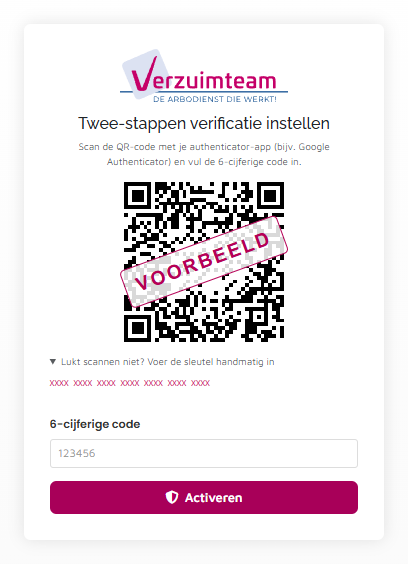
Kies in uw authenticator-app niet voor scannen maar voor sleutel invoeren of handmatig toevoegen. Vul daar een naam naar keuze in (bijvoorbeeld “Verzuimteam”) en neem de reeks over. Let op dat u geen tekens overslaat; spaties mag u weglaten. Kies bij het type sleutel voor tijdgebaseerd als uw app daarom vraagt.
Stap 2: probeer een andere telefoon
Blijft het scannen mislukken, bijvoorbeeld omdat de camera niet scherpstelt of de app de code niet herkent, probeer het dan met een ander toestel waarop u een authenticator-app kunt installeren. Dat mag ook een tablet zijn. Denk eraan dat u de code voortaan van dát apparaat nodig heeft.
Stap 3: probeer een andere browser
Wordt de QR-code helemaal niet getoond of blijft het vak leeg, dan ligt het aan de browser. Probeer het in een andere browser (bijvoorbeeld Chrome, Edge of Firefox) of open een privévenster. Een browserextensie of een strenge beveiligingsinstelling kan het tekenen van de code blokkeren.
Stap 4: mail ons
Mail [email protected]. Vermeld uw gebruikersnaam, bij welke stap het misgaat en welke app, telefoon en browser u gebruikt. Stuur nooit de sleutel of een schermafbeelding van de QR-code mee: daarmee zou iemand anders codes voor uw account kunnen maken.
De koppeling zit vast aan de app op uw telefoon. Krijgt u een nieuw toestel, zet uw authenticator-app dan over vóórdat u het oude toestel wist. Lukt dat niet meer, dan hebben wij een reset nodig; zie het volgende hoofdstuk.
3. Uw authenticator-app kwijt
Heeft u een nieuwe telefoon, is de app verwijderd of ziet u de Verzuimteam-regel niet meer, dan kunt u zelf geen geldige code meer maken. Wij moeten de koppeling dan voor u wissen.
Mail [email protected] met uw gebruikersnaam en de melding dat u geen tweestapsverificatiecode meer kunt maken. Wij zetten de verificatie voor u uit. Daarna logt u in met alleen uw gebruikersnaam en wachtwoord, en stelt u de verificatie opnieuw in met uw nieuwe telefoon (zie hoofdstuk 2).
Wij kunnen uw code niet opvragen of herstellen: alleen uitzetten, zodat u opnieuw kunt beginnen. Dat is precies de bedoeling van tweestapsverificatie.
4. Wachtwoord vergeten
Uw wachtwoord kunt u zelf opnieuw instellen; daar heeft u ons niet voor nodig.
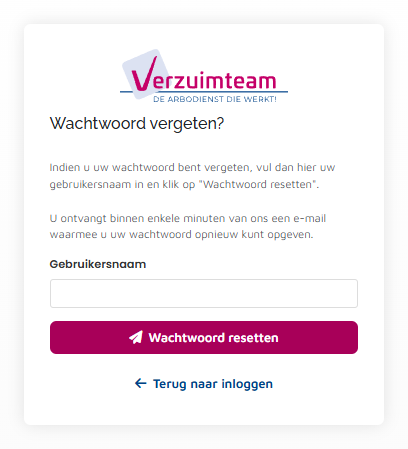
- Klik op het inlogscherm op Wachtwoord vergeten?.
- Vul uw gebruikersnaam in (niet uw e-mailadres) en klik op Wachtwoord resetten.
- U ontvangt binnen enkele minuten een e-mail met een link waarmee u een nieuw wachtwoord instelt.
- Stel uw nieuwe wachtwoord in en log opnieuw in. Uw tweestapsverificatie blijft gewoon werken; u heeft dus nog steeds de code uit uw app nodig.
Kijk eerst in uw ongewenste e-mail of spamfilter. Blijft de mail uit, dan is uw gebruikersnaam mogelijk anders dan u denkt of staat er een verouderd e-mailadres bij uw account. Mail dan [email protected].
5. Account geblokkeerd
Na herhaalde mislukte pogingen sluit het systeem uw account af. Er zijn twee soorten blokkades, met een belangrijk verschil: de ene lost zichzelf op, de andere niet.
Te vaak een verkeerd wachtwoord: blijft geblokkeerd
Voert u zes keer een verkeerd wachtwoord in, dan wordt uw account geblokkeerd. U ziet dan bij een volgende poging:
“Het account is uitgeschakeld wegens teveel foutieve inlogpogingen.”
Deze blokkade verdwijnt niet vanzelf, ook niet na een nacht. Mail [email protected] met uw gebruikersnaam; wij deblokkeren uw account. Weet u uw wachtwoord niet meer, vraag dan meteen ook een reset aan (hoofdstuk 4), anders loopt u zo weer vast.
Te vaak een verkeerde verificatiecode: vijf minuten wachten
Vult u zes keer een verkeerde zescijferige code in, dan sluit het systeem u vijf minuten buiten. U ziet:
“Het account is 5 minuten uitgeschakeld wegens teveel foutieve inlogpogingen.”
Wacht vijf minuten en probeer opnieuw. Controleer daarna of de tijd op uw telefoon automatisch wordt ingesteld: een telefoonklok die een paar minuten afwijkt, is de meest voorkomende oorzaak van codes die steeds worden afgewezen.
“Het account is uitgeschakeld”
Ziet u deze kortere melding, dan is uw account door ons gearchiveerd — bijvoorbeeld omdat u uit dienst bent gemeld of omdat de toegang is beëindigd. Klopt dat niet, mail dan [email protected].
6. Melding over een nieuwe locatie
Werkt u bíj Verzuimteam, dan controleert het systeem ook vanaf welke internetverbinding u inlogt. Meldt u zich aan vanaf een plek die wij nog niet kennen, dan ziet u:
“U logt in vanaf een nieuwe locatie. Er is een mail verstuurd waarin u de locatie kunt bevestigen.”
Open die e-mail en bevestig de locatie; daarna kunt u inloggen. Deze controle geldt alleen voor medewerkers van Verzuimteam, niet voor werkgevers of externe professionals.
Werkt u via een mobiele hotspot, dan krijgt u van uw provider vrijwel dagelijks een ander adres en ziet het systeem u dus steeds als “nieuw”. Gebruik waar het kan een vaste (kantoor)verbinding. Blijft het hinderlijk, meld het dan bij uw contactpersoon.
7. Snel overzicht: welke melding, welke actie
| Wat u ziet of meemaakt | Wat u doet |
|---|---|
| “Gebruikersnaam of wachtwoord is onjuist.” | Controleer uw gebruikersnaam (niet uw e-mailadres) en probeer opnieuw. Weet u het wachtwoord niet meer, gebruik dan Wachtwoord vergeten? — wacht niet tot u zes keer misgetikt heeft. |
| “2 staps validatie code is verplicht.” | Uw account gebruikt tweestapsverificatie. Vul de code uit uw app in het derde veld in. |
| “2 staps validatie code is niet geldig.” | Neem de actuele code opnieuw over. Blijft het misgaan: controleer de tijdinstelling van uw telefoon. |
| “Het account is 5 minuten uitgeschakeld…” | Wacht vijf minuten. Geen mail nodig. |
| “Het account is uitgeschakeld wegens teveel foutieve inlogpogingen.” | Mail [email protected] met uw gebruikersnaam. |
| “Het account is uitgeschakeld.” | Uw account is gearchiveerd. Mail [email protected] als dat niet klopt. |
| QR-code scant niet | Voer de sleutel handmatig in; lukt dat niet, probeer een andere telefoon en daarna een andere browser. Blijft het misgaan: mail [email protected]. |
| QR-code wordt niet getoond (leeg vak) | Probeer een andere browser of een privévenster; een extensie of beveiligingsinstelling blokkeert het tekenen van de code. |
| Nieuwe telefoon, authenticator-app kwijt | Mail [email protected] voor een reset van de tweestapsverificatie. |
| Melding over een nieuwe locatie | Bevestig de locatie via de e-mail die u heeft ontvangen. |
Vermeld uw gebruikersnaam, de melding op uw scherm en sinds wanneer het speelt. Stuur nooit uw wachtwoord mee; dat hebben wij niet nodig en kunnen wij ook niet inzien.